

エンドポイント監視エージェントインストールガイド
インストール ファイルへのアクセス
デスクトップ・アプリケーションとブラウザ拡張機能は、どちらもCatchpoint User Experienceアプリケーションのインストーラに含まれています。
インストーラーは、Catchpointのポータルからダウンロード可能です。
- Catchpointのポータルにログインします。
- メインメニューのコントロールセンターのアイコンをクリックして、「Endpoint」を選びます。

コントロールセンター - 画面右上の「Install Endpoint Monitoring」をクリックします。
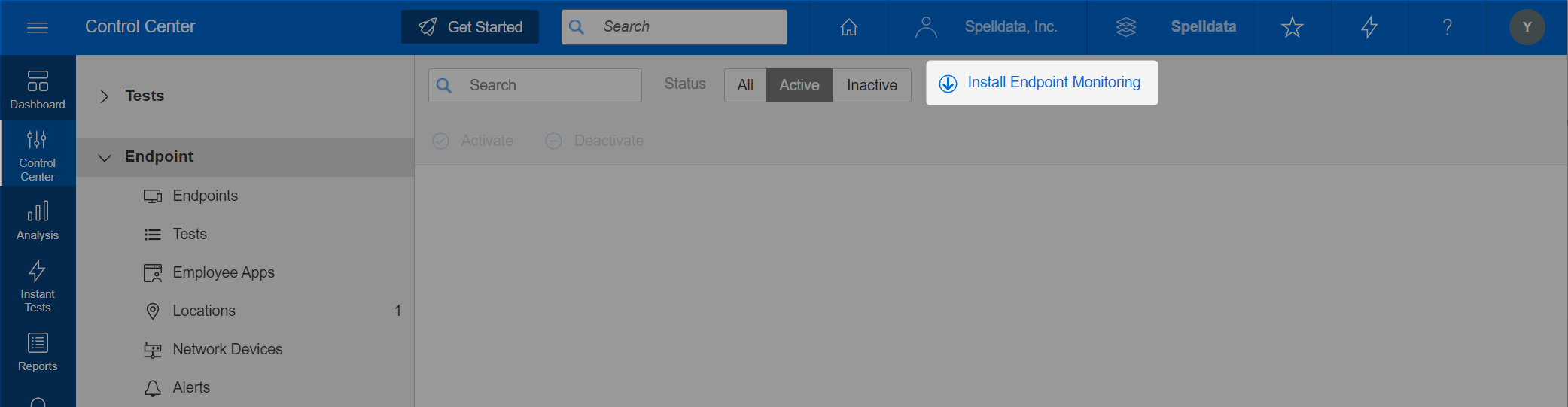
Install Endpoint Monitoring - インストーラーのダウンロード用アイコンとライセンスキーが表示されます。
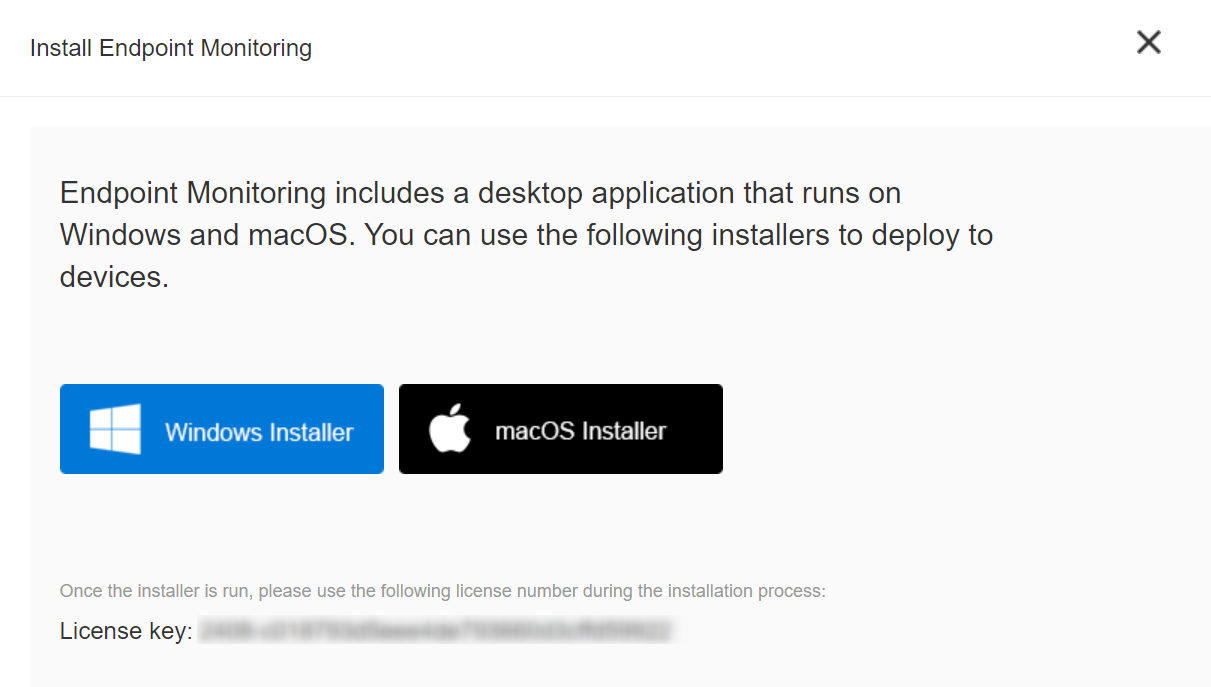
インストーラーとライセンスキー - 監視したい端末のOS用のインストーラーをダウンロードします。(WindowsもしくはmacOS)
- ライセンスキーをコピーして、インストールの際にペーストします。ライセンスキーは、組織ごとに異なります。ライセンスキーで、どの組織の端末かを判断するので、ご注意下さい。
端末毎に手動でインストール
デスクトップアプリケーションとブラウザ拡張の双方をインストーラーを使って端末毎にインストール可能です。
- 管理者権限があるアカウントを使って、エンドポイント計測・監視を行いたい端末にインストーラーをコピーして実行します。
- ライセンスキー入力の画面で、事前にコピーしておいた組織用ライセンスキーを入力します。
- インストールしたいコンポーネント(デスクトップアプリケーション、ブラウザ拡張、もしくは双方)を選びます。
後は、インストーラーの表示に従って、インストールを完了させて下さい。
自動バッチインストール
コンソールからコマンドを使ってサイレントモードでインストールすることも可能です。
cpue_latest.exe --mode unattended --update_mode 0 --cpue_license <Licence key>
--update_modeは、更新の管理方法を指定します。
- 0 = 自動更新
- 1 = 自動更新しない
- 2 = 更新するかどうかの画面が出る
タスクトレイにCatchpointのアイコンが入るのを--enable_taskbar_application 0と指定することで、無効にできます。
(デフォルトでインストールされます)
このアプリは、グループ・ポリシー・オブジェクト、LogMeInなどのリモート管理ツール、またはレジストリ項目の追加によってもインストールできます。
詳しくは、Spelldataのサポートまでお問い合わせください。
インストール状況
デプロイが成功すると、拡張機能はデスクトップアプリケーションと通信できるようになり、アプリケーションはCatchpointのサーバに到達できるようになります。
エンドエンドですべてが機能していることを確認する最善の方法は、分析UIでエンドポイントを表示して、エンドポイントに対してデータが収集されていることを確認することです。
また、ログファイルを確認することで、インストールが正常に行われ、アプリが正しく実行されているかどうかをエンドポイントで直接確認することもできます。
(詳細については、以下のセクションを参照してください)
ログ
ログデータは、デバッグ用データのために以下の場所に保存されます。
- Windows: C:\ProgramData\Catchpoint
- Mac: /Library/Application Support/Catchpoint
エンドポイント監視は、Catchpointサービスが実行できるように、サービスのインストールと実行の許可を必要とします。
場合によっては、アプリのインストールで必要なファイルやフォルダをすべて追加できないことがあります。
通常はパーミッションが原因です。
Catchpointはbitrockと呼ばれるインストーラーを使用しており、このような問題が発生した場合に、以下の場所にログファイルを作成します。
- 一般ユーザとしてWindowsにインストールした場合: C:\Users\<user name\>\AppData\Local\Temp
- 管理者としてWindowsにインストールした場合: C:\Windows\Temp
- Mac: /tmp/bitrock_installer.log
トラブルシューティング
Catchpointのエンドポイント監視は、ライセンスのアクティベーションやデータ配信などに問題があった等のトラブルシューティング用にコマンドを用意してあります。
手動による実行
- "%ProgramFiles%\Catchpoint\UserExperience\CatchpointUserExperience.exe" generateSystemId
- /Applications/Catchpoint/UserExperience/CatchpointUserExperience.app/Contents/MacOS/CatchpointUserExperience generateSystemId
スケジュールタスクの登録(テストの実行とデータの収集)
- "%ProgramFiles%\Catchpoint\UserExperience\CatchpointUserExperience.exe" scheduledTasks
- /Applications/Catchpoint/UserExperience/CatchpointUserExperience.app/Contents/MacOS/CatchpointUserExperience scheduledTasks
コマンドラインでの全オプションの詳細
- "%ProgramFiles%\Catchpoint\UserExperience\CatchpointUserExperience.exe" --help
- /Applications/Catchpoint/UserExperience/CatchpointUserExperience.app/Contents/MacOS/CatchpointUserExperience --help